In het kort
- Open ‘Competitiebeheer’ en kies ‘Beheren’ bij je competitie.
- Stel een competitiecode in en deel de uitnodigingslink; die werkt pas als de regels gepubliceerd zijn en de status ‘Open voor teams’ is.
- Houd betalingen bij, verdeel het prijzengeld en maak subgroepen; kies niet ‘Sluiten’ om alleen aanmeldingen te stoppen.
De screenshots tonen een fictieve wielercompetitie met verzonnen deelnemers, een verzonnen code en een fictieve banklink. De onderdelen zijn voor elke sport hetzelfde. Zie je iets niet? Dan beheer je die competitie misschien niet, of hoort die bij een organisatie.
Open het competitiebeheer
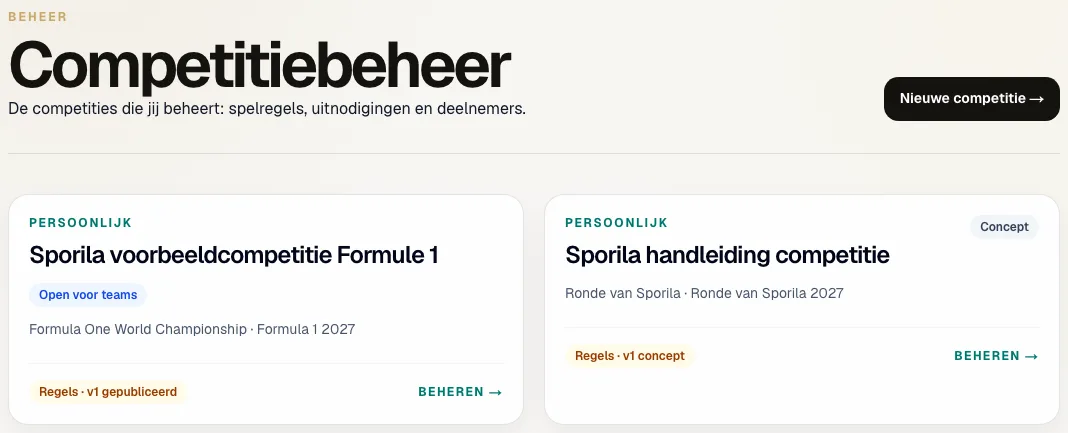
Kies bovenaan ‘Competitiebeheer’. Je ziet alle competities die je beheert, met hun status en de versie van de spelregels. Kies ‘Beheren’ bij de competitie waarvoor je deelnemers wilt uitnodigen. Op het tabblad ‘Instellen’ vind je onder de spelregels de onderdelen Competitiecode, Deelnamekosten, Prijzengeld en Subgroepen.
Of gebruik de regel ‘Uitnodigen’
Speel je zelf mee, dan zie je bij wielrennen, Formule 1 en voetbal in de competitie onder de tabs een smalle regel ‘Uitnodigen’ met de uitnodigingslink en de link ‘Beheren’. Alleen beheerders zien die regel; je deelnemers niet.

Stel een code in en deel de uitnodigingslink
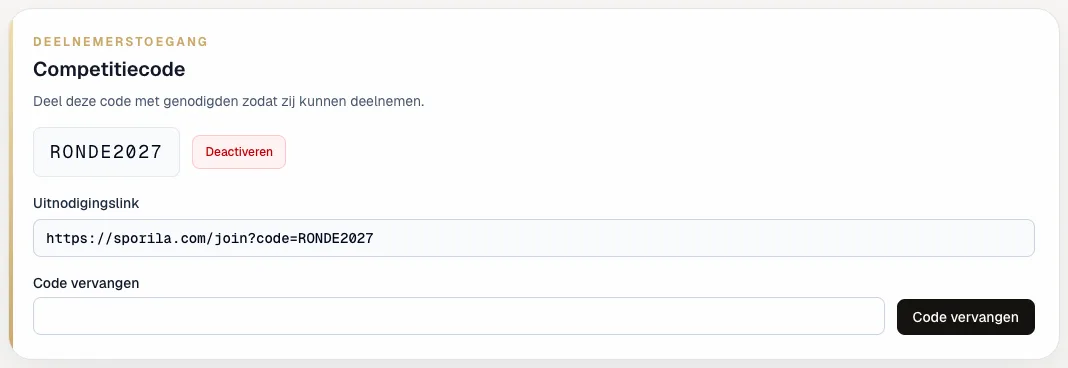
Bij ‘Competitiecode’ stel je één code in voor al je genodigden. Sporila maakt er een uitnodigingslink van. Deel de link, of de code als mensen die liever intypen; hoofdletters maken niet uit. Een genodigde opent de link, logt in of maakt een account aan en bevestigt de deelname. Met ‘Code vervangen’ werkt de oude code niet meer. ‘Deactiveren’ stopt nieuwe aanmeldingen; wie al meedoet, houdt toegang.
Zo ziet aanmelden eruit voor je deelnemers
Wanneer de code werkt
Aanmelden met de code lukt alleen als de spelregels zijn gepubliceerd en de competitie de status ‘Open voor teams’ heeft. Hoort de competitie bij een organisatie, dan moeten genodigden ook lid zijn van die organisatie. Controleer dit voordat je de link deelt, zodat niemand een foutmelding krijgt.
Kies gratis of met inleg en houd betalingen bij
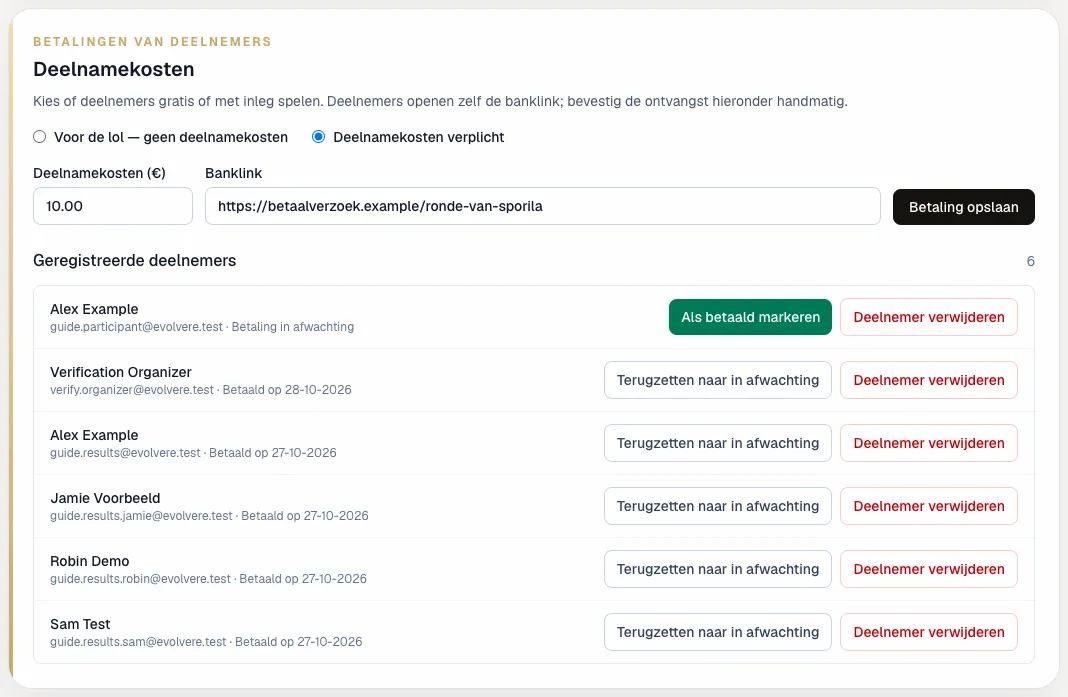
Bij ‘Deelnamekosten’ kies je ‘Voor de lol — geen deelnamekosten’ of ‘Deelnamekosten verplicht’. Bij inleg vul je het bedrag en een beveiligde banklink (https) in, bijvoorbeeld een betaalverzoek. Sporila verwerkt zelf geen betalingen: deelnemers openen de banklink en jij bevestigt de ontvangst met ‘Als betaald markeren’. Tot dan staat er ‘Betaling in afwachting’ en kan die deelnemer geen team indienen. Een vergissing herstel je met ‘Terugzetten naar in afwachting’.
Een deelnemer verwijderen
In dezelfde lijst staat bij iedere deelnemer ‘Deelnemer verwijderen’. Je bevestigt dat eerst. Heeft die deelnemer al een team ingediend en punten gehaald, dan volgt een extra waarschuwing: verwijderen wist het team en de puntenhistorie definitief.
Zie wie nog iets moet doen
Het tabblad ‘Deelname’ in het competitiebeheer laat in één overzicht zien hoeveel deelnemers er zijn, hoeveel er betaald hebben en hoeveel er voor de volgende deadline hebben ingediend. Onder ‘Actie nodig’ staan de namen van wie nog niet betaald of nog niet ingediend heeft, zodat je precies de juiste mensen een herinnering stuurt. Betalingen afvinken doe je nog steeds bij ‘Instellen’; het tabblad toont alleen.
Verdeel het prijzengeld
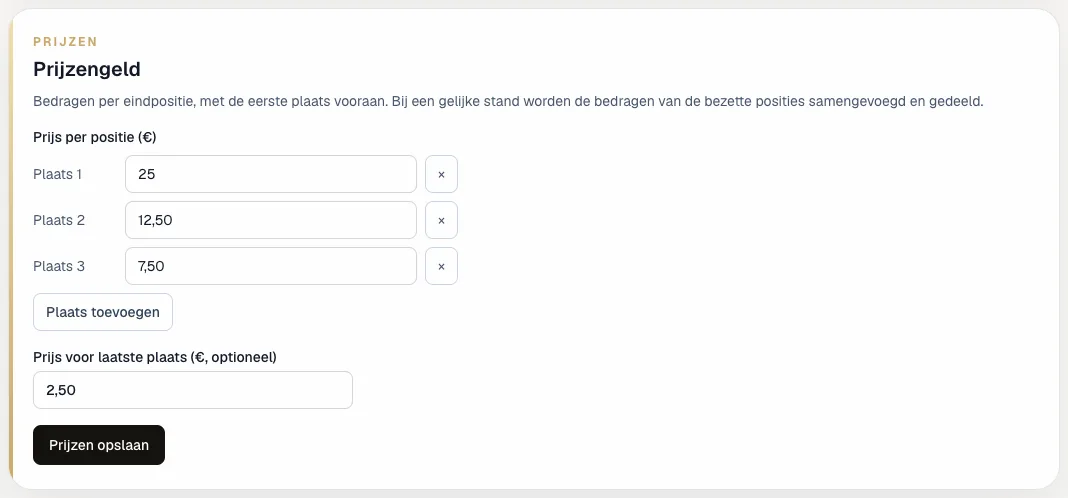
Bij een competitie met inleg verschijnt ‘Prijzengeld’. Vul per plaats een bedrag in, zoals 25 of 12,50; elke plaats heeft een eigen veld. Met ‘Plaats toevoegen’ voeg je een plaats toe en met × haal je er een weg. Een leeg veld betekent geen prijs voor die plaats. Optioneel geef je een prijs voor de laatste plaats. Bij een gelijke stand worden de bedragen van de gedeelde posities samengevoegd en verdeeld. Deelnemers zien hun bedrag in het klassement naast hun punten.
Deel deelnemers in subgroepen in
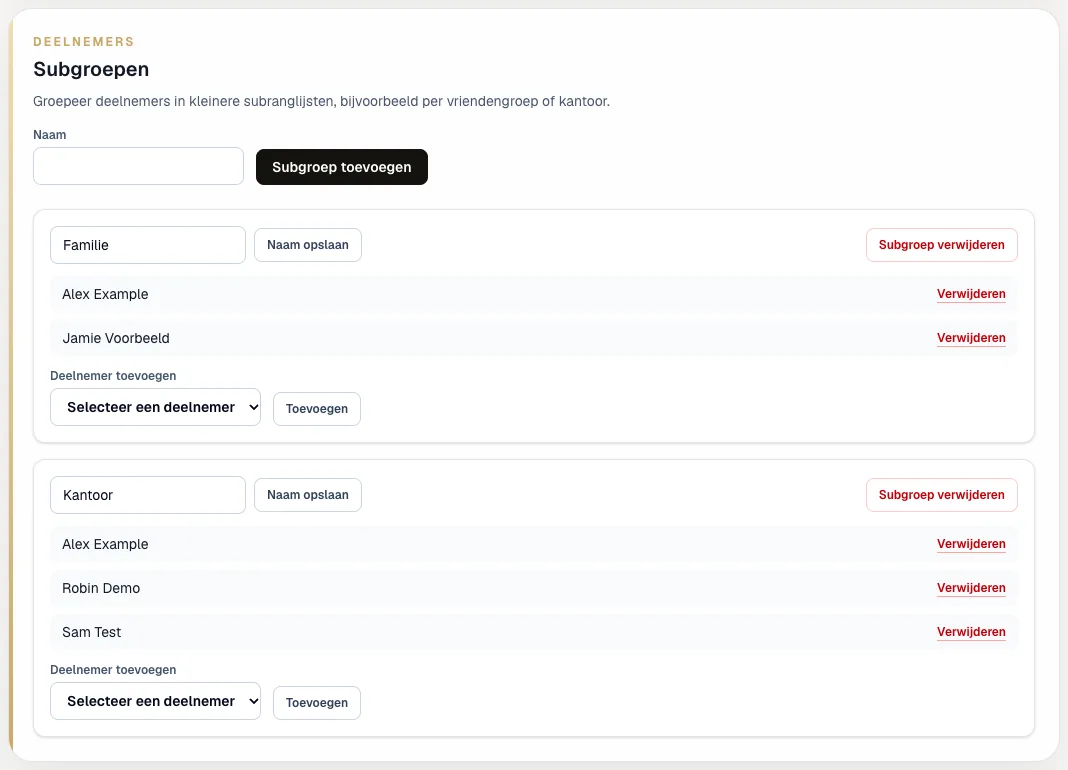
Met ‘Subgroepen’ geef je een deel van je deelnemers een eigen ranglijst, bijvoorbeeld per familie, vriendengroep of kantoor. Vul een naam in en kies ‘Subgroep toevoegen’. Voeg daarna per subgroep deelnemers toe met de keuzelijst. Iemand mag in meerdere subgroepen zitten. Je kunt een subgroep hernoemen of verwijderen; de punten van de deelnemers veranderen daardoor niet. In de keuzelijst staat achter elke naam het e-mailadres, zodat je twee deelnemers met dezelfde naam uit elkaar houdt.
Wat deelnemers van subgroepen zien
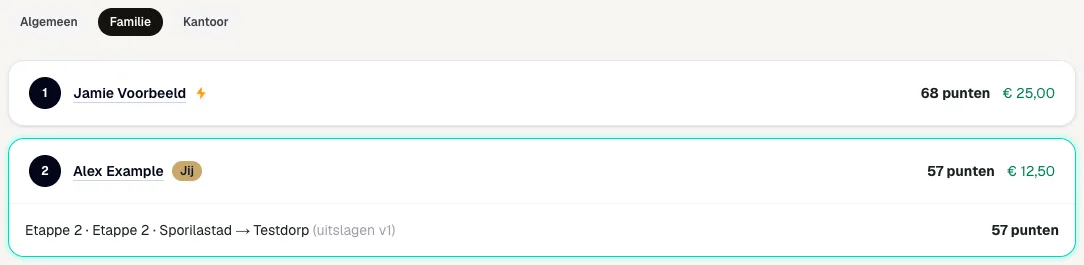
In het klassement krijgen deelnemers boven de stand tabs: ‘Algemeen’ voor iedereen en een tab voor elke subgroep waar ze zelf in zitten. Subgroepen waar ze niet in zitten, zien ze niet. In een subgroep staat dezelfde score als in het algemene klassement, alleen gerangschikt binnen die groep. Het prijzengeld hoort bij het algemene klassement. Speel je zelf mee en wil je een subgroep volgen, voeg jezelf er dan aan toe.
Pas op met ‘Sluiten’
Naast de status van je competitie staat de knop ‘Sluiten’. Die kun je niet terugdraaien, en hij doet meer dan nieuwe aanmeldingen stoppen: niemand kan daarna zijn team nog opslaan of aanpassen, ook niet voor een volgend raceweekend of een volgende fase. Wil je alleen geen nieuwe deelnemers meer, deactiveer dan de competitiecode.

Klaar om uit te nodigen?
Controleer dat de spelregels zijn gepubliceerd en de competitie open staat, stel je code in en deel de uitnodigingslink. Houd daarna de betalingen bij en maak subgroepen als je groep dat leuk vindt.
Naar competitiebeheerLukt het niet?
Een genodigde krijgt een foutmelding met de code
Controleer dat de spelregels zijn gepubliceerd, de competitie open staat en de code niet is gedeactiveerd of vervangen. Hoort de competitie bij een organisatie, dan moet de genodigde daar eerst lid van worden.
Ik zie het onderdeel Prijzengeld niet
Prijzengeld verschijnt alleen bij een competitie met deelnamekosten. Kies eerst ‘Deelnamekosten verplicht’ en sla de betaling op.
Een deelnemer heeft betaald maar kan niet spelen
Markeer de deelnemer als betaald bij Deelnamekosten. Sporila ziet je bankrekening niet; zonder jouw bevestiging blijft de betaling in afwachting.
Hoe vul ik centen in bij het prijzengeld?
Typ het bedrag zoals je gewend bent, met een komma of een punt: 12,50 en 12.50 worden allebei 12 euro en 50 cent. Elke plaats heeft een eigen veld.
Een deelnemer ziet de subgroep niet
Deelnemers zien alleen subgroepen waar ze zelf in zitten. Voeg de deelnemer toe aan de subgroep en vraag om het klassement opnieuw te openen.
Ik heb per ongeluk ‘Sluiten’ gekozen
Dat kun je zelf niet terugdraaien. Beheer je een organisatie, open dan een ticket via ‘Support’; anders mail je support@sporila.com, met de naam van je competitie.
Volgende handleiding: Spelregels corrigeren vóór de start