In het kort
- Log in en kies bovenaan ‘Mijn account’.
- Daar wijzig je je weergavenaam, wachtwoord en e-mailadres en log je andere sessies uit.
- Je downloadt er ook je gegevens en kunt er je account sluiten.
De screenshots tonen een fictief voorbeeldaccount. Jouw gegevens, deelnames en beschikbare acties kunnen verschillen.
Accountgegevens en weergavenaam
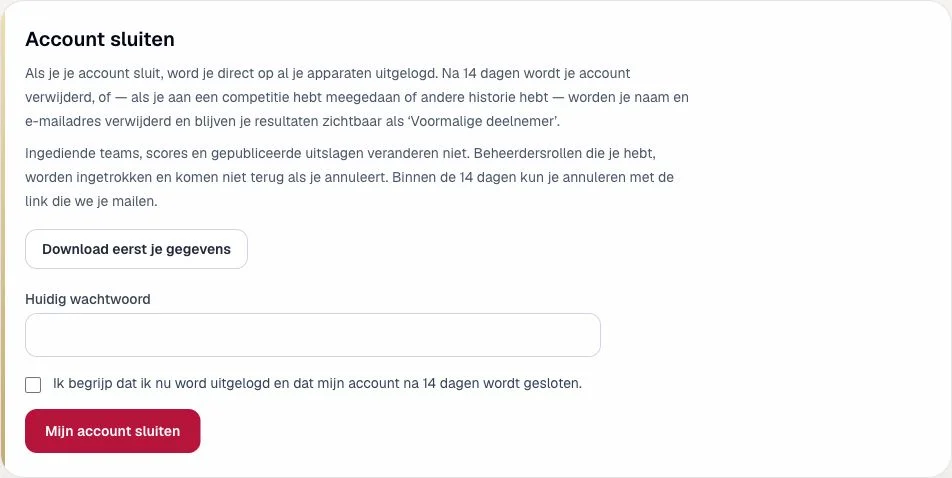
Bij ‘Accountgegevens’ zie je je naam, e-mailadres, taal, aanmaakdatum, inlogmethoden en platformrol. Je platformrol geeft je toegangsrechten aan; deze kun je hier niet zelf aanpassen.
Pas ‘Weergavenaam’ aan en kies ‘Naam opslaan’. Die naam kan in de navigatie en deelnemersoverzichten verschijnen. Laat je het veld leeg, dan kan je e-mailadres als naam worden gebruikt. Je taalvoorkeur wijzig je met de taalkeuze bovenaan de pagina.
Zie je ‘Verifieer je e-mailadres’? Vraag in dat blok een bevestigingsmail aan en open de link in je mailbox. Je kunt bestaande deelnames blijven gebruiken, maar voor een nieuwe competitie, deelname of beheerdersrol is eerst verificatie nodig.
Wachtwoord wijzigen
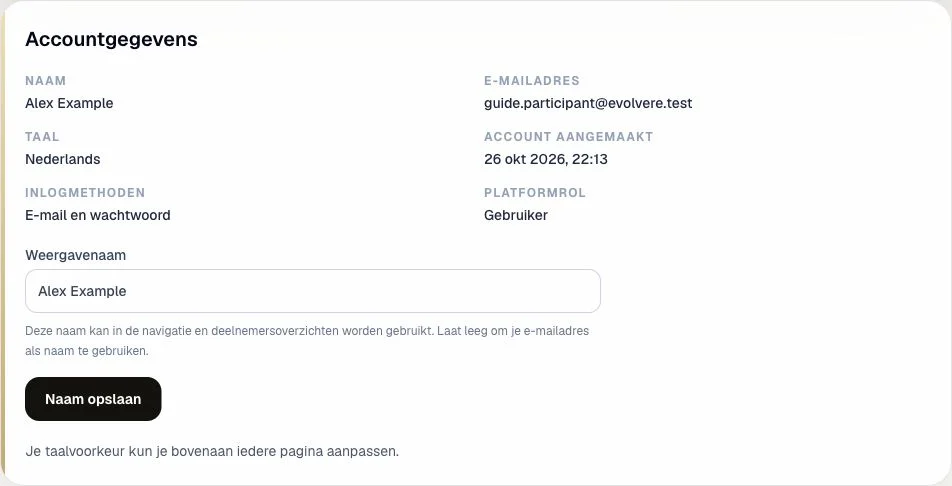
Dit onderdeel verschijnt als je account met een wachtwoord inlogt. Vul je huidige wachtwoord in, kies een ander wachtwoord van minimaal 12 tekens en herhaal dat nieuwe wachtwoord precies. Een lange wachtwoordzin mag ook.
Kies ‘Wachtwoord wijzigen’. Je bestaande sessies worden beëindigd; log daarna opnieuw in met je nieuwe wachtwoord. Weet je je huidige wachtwoord niet meer? Gebruik dan de resetroute uit de handleiding hieronder.
Handleiding: je wachtwoord opnieuw instellen
E-mailadres wijzigen
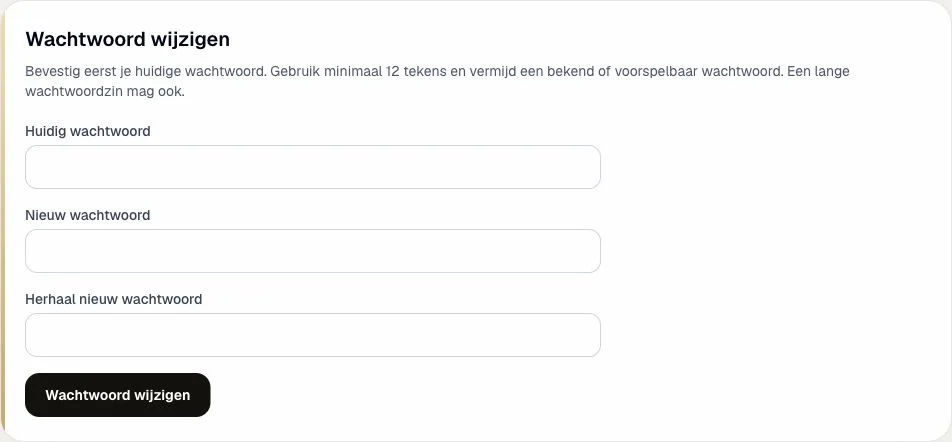
Voor deze wijziging heb je een account met wachtwoordlogin en een geverifieerd huidig e-mailadres nodig. Vul je nieuwe e-mailadres en huidige wachtwoord in. Kies ‘Nieuw adres bevestigen’ en open de bevestigingslink in de mailbox van het nieuwe adres. De link is 24 uur geldig.
Totdat je de link bevestigt, blijft je huidige adres actief. Een openstaande aanvraag staat onder ‘Bevestiging in afwachting’; met ‘Aanvraag annuleren’ trek je die in. Na bevestiging van het nieuwe adres word je op alle apparaten uitgelogd. Log vervolgens in met je nieuwe e-mailadres en bestaande wachtwoord.
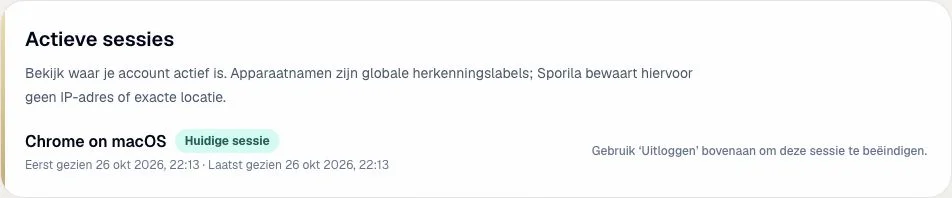
Actieve sessies
Hier zie je de apparaten en browsers waarop je account actief is, met ‘Eerst gezien’ en ‘Laatst gezien’. ‘Huidige sessie’ is de sessie die je nu gebruikt. De apparaatnamen zijn globale herkenningslabels, geen exacte locaties.
Bij een andere sessie kun je ‘Uitloggen’ kiezen. Zijn er andere sessies, dan kun je ook ‘Alle andere uitloggen’ gebruiken. Daarmee blijft je huidige sessie actief. Wil je deze sessie beëindigen? Kies ‘Uitloggen’ bovenaan de pagina.
Organisaties, deelnames en aanvragen
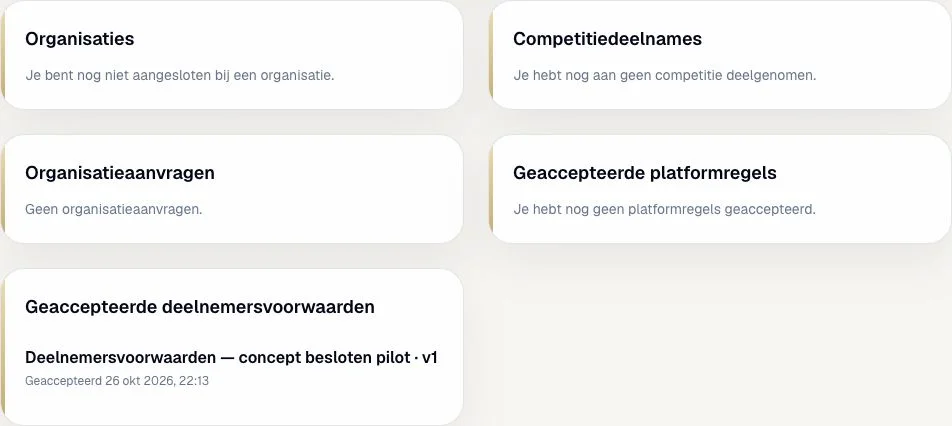
Deze blokken laten zien hoe je account met organisaties en competities is verbonden. Een leeg blok betekent dat er nog geen gegevens voor dat onderdeel zijn.
Organisaties
Je ziet de organisaties waarbij je bent aangesloten, de aansluitdatum en of de organisatie actief is. Via een organisatienaam ga je naar ‘Organisaties’.
Competitiedeelnames
Hier staan je competities, de organisatie of ‘Persoonlijk’, de aansluitdatum en de betalingsstatus. ‘Betaling open’ of ‘betaling ontvangen’ geeft de vastgelegde status aan. Via een competitienaam ga je naar je competities.
Organisatieaanvragen
Heb je een organisatie aangevraagd? Dan zie je hier de aangevraagde naam, de datum en de status: ‘In behandeling’, ‘Goedgekeurd’ of ‘Afgewezen’.
Geaccepteerde regels en voorwaarden
In de blokken onder je deelnames vind je de documenten die je hebt geaccepteerd, met hun titel, versienummer en acceptatiedatum. Dit is een overzicht van je acceptatiehistorie.
Geaccepteerde platformregels
Hier staan de versies van de platformregels die je hebt geaccepteerd. Is er nog niets vastgelegd, dan staat dat in het blok.
Geaccepteerde deelnemersvoorwaarden
Hier zie je welke versies van de deelnemersvoorwaarden je hebt geaccepteerd en wanneer. Een nieuwe versie kan opnieuw om acceptatie vragen.
Je gegevens exporteren
Kies bij ‘Je gegevens exporteren’ voor ‘Mijn gegevens downloaden’. Je downloadt een JSON-bestand met je accountgegevens, organisaties, competitiedeelnames, organisatieaanvragen en geaccepteerde regels en voorwaarden.
JSON is een tekstformaat dat je met een teksteditor kunt openen. Wachtwoorden, sessies en OAuth-tokens zitten niet in de export. Het bestand bevat wel persoonlijke gegevens; bewaar het op een plek die je zelf vertrouwt.

Account sluiten
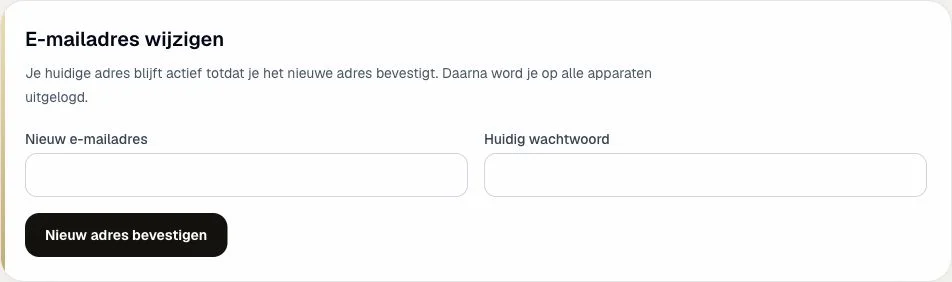
Als ‘Account sluiten’ beschikbaar is, lees dan eerst de gevolgen en download zo nodig je gegevens. Vul je huidige wachtwoord in, vink aan dat je de gevolgen begrijpt en kies alleen als je wilt stoppen voor ‘Mijn account sluiten’.
Je wordt direct op alle apparaten uitgelogd. Na 14 dagen wordt je account verwijderd, of worden je naam en e-mailadres verwijderd als er deelnames of andere historie moeten blijven bestaan. Resultaten blijven dan zichtbaar als ‘Voormalige deelnemer’. Ingediende teams, scores en gepubliceerde uitslagen veranderen niet.
Binnen de 14 dagen kun je de sluiting annuleren met de link uit de e-mail. Ingetrokken beheerdersrollen komen na annulering niet terug. Zie je ‘Sluiten is nog niet mogelijk’? Los eerst de genoemde punten op, bijvoorbeeld het overdragen van een beheerdersrol. Voor een account zonder wachtwoord vraag je een platformbeheerder om hulp.